 English
  Français
  Español
  Deutsch
  Português
  Italiano
  العربية
 Den aktuellen Sensorwert sehen
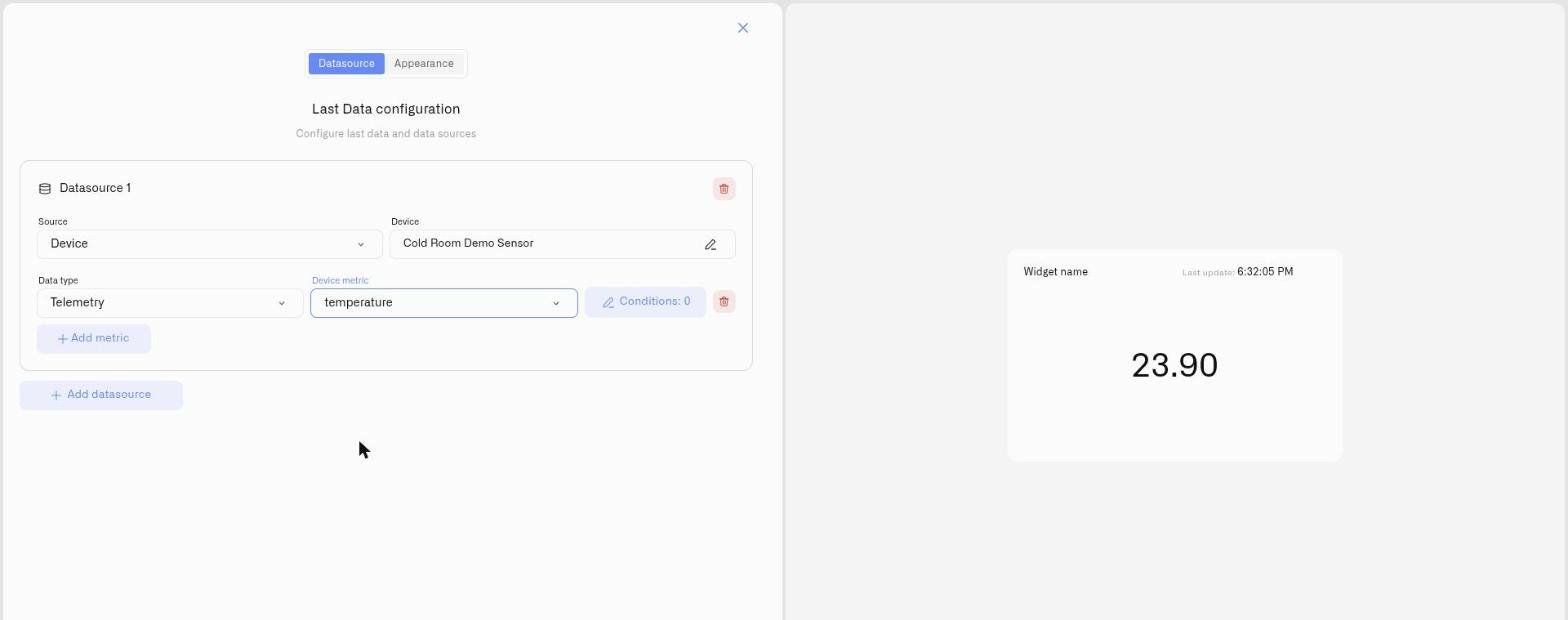
Wählen Sie Gerät und Messgröße in Last Data und konfigurieren Sie Darstellung und Grenzwertbedingungen. Ein wiederverwendbares Widget bietet Zahlen, Anzeigen und weitere Ansichten.
IoT-Plattform
Weitere Produkte
Entdecken
Dashboards
Bauen Sie ein IoT-Dashboard für konkrete Entscheidungen: den aktuellen Messwert prüfen, seinen Verlauf ansehen und einen unterstützten Gerätebefehl senden. Konfigurieren Sie wiederverwendbare Widgets für Ihre Aufgabe.
app.kiloiot.io · Dashboards
Echtes ProduktEchtzeitdaten
Ein geöffnetes Dashboard empfängt neue Messwerte über eine dauerhafte Verbindung ohne Neuladen. Der Zeitpunkt hängt vom Sendeintervall des Sensors, dem Netzwerk und der Verarbeitung ab; kontinuierliche Messungen und null Verzögerung sind damit nicht garantiert.
Der Live-Data-Indikator in der Dashboard-Kopfzeile bestätigt, dass der Stream läuft. Integratoren, die eigene Anzeigen bauen, nutzen denselben Live-Feed über SSE und WebSocket.
Wählen Sie Gerät und Messgröße in Last Data und konfigurieren Sie Darstellung und Grenzwertbedingungen. Ein wiederverwendbares Widget bietet Zahlen, Anzeigen und weitere Ansichten.
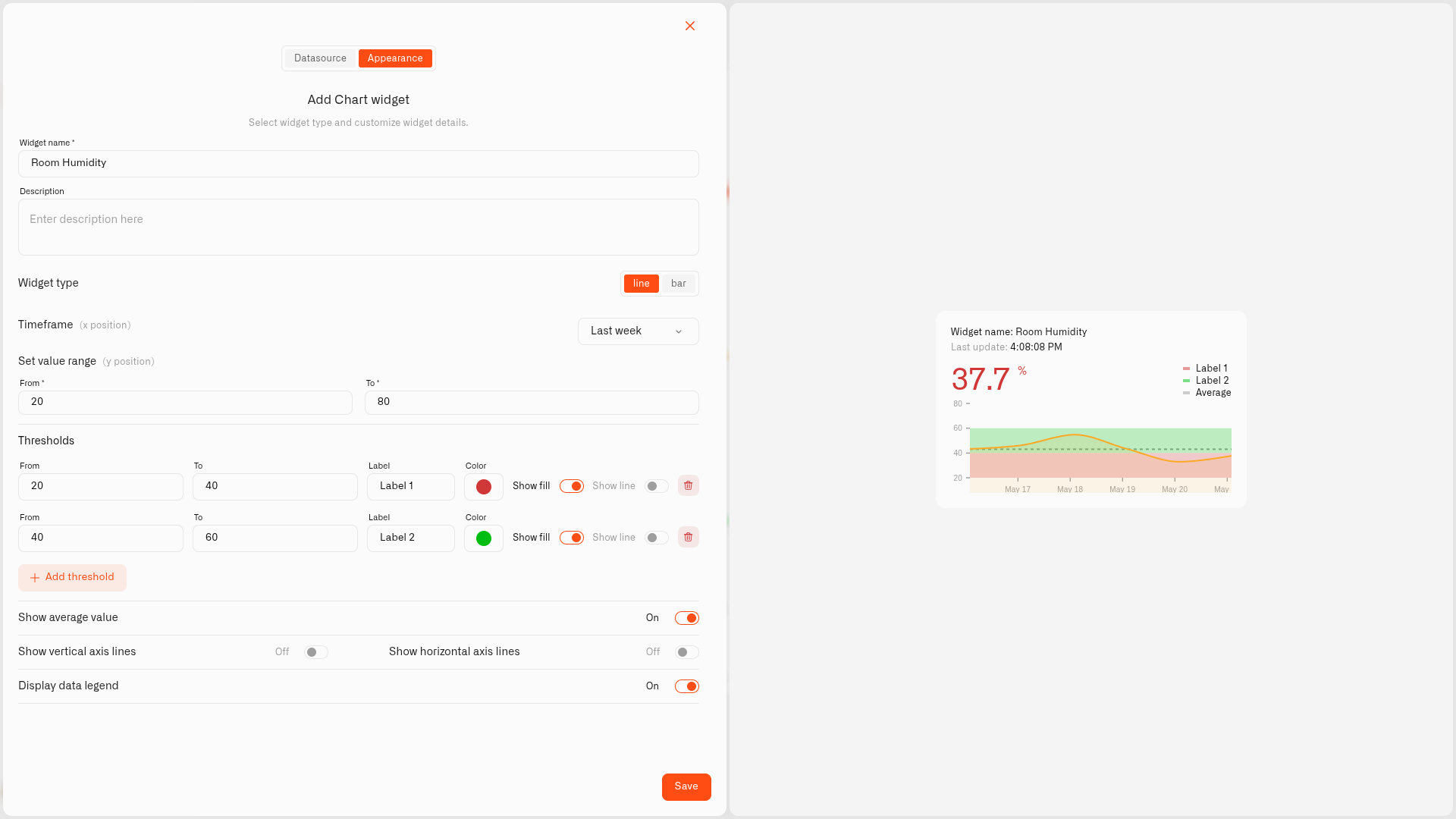
Ein Chart-Widget zeigt empfangene historische Werte und Grenzwertbänder. Vergleichen Sie den aktuellen Wert mit dem Verlauf, bevor Sie handeln.
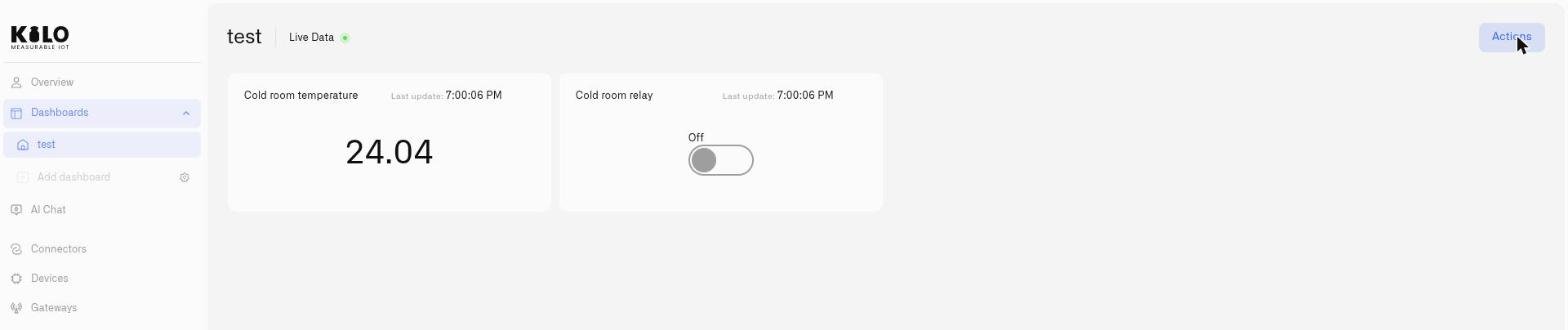
Platzieren Sie ein Control-Widget neben dem Messwert. Verknüpfen Sie es mit einem Befehl des Gerätemodells und prüfen Sie die unterstützte Rückmeldung des Geräts.
Die Widget-Suite
Jedes Dashboard entsteht aus Widgets: Verbinden Sie sie mit beliebigen Geräten, gestalten Sie sie und geben Sie jeder Zahl ihre betriebliche Bedeutung.
Die aktuellste Messung im passenden Format: schlichter Wert, Donut, Kreis, Röhre, Anzeige oder Rundinstrument — mehrere Sensoren in einer Kachel.
Der Verlauf als Linie oder Balken mit dem Live-Wert darüber, Schwellenbändern direkt im Graphen und optionaler Durchschnittslinie.
Ein GPS-meldendes Asset auf einer interaktiven Live-Karte, eine Metrik am Marker — plus Routenverlauf für jeden Zeitraum.
Heften Sie Live-Messwerte an jeden Grundriss, jedes Schema oder Standortfoto — jeder Wert sitzt genau dort, wo sein Sensor ist.
Überschriften und Notizen, die ein dichtes Board in beschriftete Zonen verwandeln, die man in Sekunden erfasst.
Betten Sie einen BI-Bericht, eine Wetterkarte oder eine Statusseite aus einer geprüften Dienstliste ein — direkt neben Ihren Gerätedaten.
Schalter, Tasten, Regler und Eingabefelder, die echte Gerätebefehle senden — neben den Messwerten, die sie begründen.
Ein lebendiges 3D-Modell Ihrer Anlage, das sich in Echtzeit umfärbt, sobald die gebundenen Sensoren melden.
Bedingte Formatierung
Jede Metrik trägt ihre eigenen Bedingungsregeln — benannte Bereiche wie „Konform“, „Warnung“ und „Verstoß“, jeder mit eigener Farbe. Das Widget wird grün, gelb oder rot, sobald ein Messwert eine Grenze überschreitet: Das Team sieht einen Status, keine Rohzahlen.
Derselbe Sensor kann je nach Ort etwas anderes bedeuten: 4 °C sind im Kühllager grün und im Reinraum rot. Bedingungen kodieren diesen Kontext pro Widget.
app.kiloiot.io · Live-Dashboard
Echtes Produkt
Dashboards · Ordnerbaum
Organisation
Gruppieren Sie Dashboards in Ordnern nach Gebäude, Region oder Team und ziehen Sie sie in die Reihenfolge, in der Ihr Betrieb sie liest — die kritischsten Ansichten nach oben.
Bearbeiten ist ein bewusster Schritt: Der Ansichtsmodus bleibt im Alltag schreibgeschützt, im Bearbeitungsmodus fügen Sie Widgets hinzu, verschieben, skalieren und konfigurieren sie. Nichts ändert sich vor dem Klick auf Speichern — Abbrechen verwirft alles.
Ausrollen & teilen
Ein Dashboard nützt nur dort, wo Menschen wirklich hinsehen — und ist nur sicher, wenn die richtigen Personen es ändern dürfen.
Klappen Sie die Seitenleiste auf Icons zusammen, und das Dashboard nutzt die volle Bildschirmbreite — gemacht für Leitwarten, Empfangsbildschirme und Arbeitsplätze in der Fertigung, die die ganze Schicht laufen.
Der Zugriff ist attributbasiert (ABAC) und wird pro Person vergeben: Bearbeiten der Dashboards, nur Ansehen oder gar kein Zugriff — mit unterschiedlichen Rechten in jeder Organisation, der jemand angehört.
Sie planen eine Monitoring-Wand oder einen Rollout über mehrere Standorte? Lassen Sie uns Ihr Dashboard-Setup gemeinsam durchgehen.
Termin buchenWeiter entdecken
FAQ
Ein geöffnetes Dashboard empfängt neue Messwerte über eine dauerhafte Verbindung ohne Neuladen. Der Zeitpunkt hängt vom Sendeintervall des Sensors, dem Netzwerk und der Verarbeitung ab; kontinuierliche Messungen und null Verzögerung sind damit nicht garantiert.
Letzter Wert (Wert, Donut, Kreis, Röhre, Anzeige, Rundinstrument), Diagramm mit Schwellenbändern und Durchschnittslinie, Karte mit Routenverlauf, Bild mit Live-Pins auf jedem Grundriss oder Foto, Text, iFrame-Einbettungen, Steuerungs-Widgets, die Gerätebefehle senden, sowie ein digitaler 3D-Gebäudezwilling.
Gruppieren Sie sie in Ordnern nach Gebäude, Region oder Team und ordnen Sie Ordner wie Dashboards per Drag-and-drop. Eine Ordnerebene hält die Seitenleiste vorhersehbar, und klare Namen — Standort plus Funktion — machen jede Ansicht auffindbar.
Der Zugriff ist attributbasiert (ABAC) und wird pro Nutzer vergeben: Bearbeiten, Ansehen oder kein Zugriff auf Dashboards, je Organisation. Dieselbe Person kann in jeder ihrer Organisationen unterschiedliche Rechte haben.
Sie vergleichen Plattformen? Sehen Sie, wie Kilo im Vergleich zu ThingsBoard, Ubidots, Datacake und anderen IoT-Plattformen abschneidet — ehrliche, verifizierte Vergleiche.
IoT-Plattformen vergleichenVerbinden Sie Ihr erstes Gerät und erstellen Sie eine nützliche Ansicht. Der kostenlose Tarif umfasst fünf Geräte, ein Dashboard und eine Regel; Hardware und Konnektivität kosten separat.