
 English
  Français
  Español
  Deutsch
  Português
  Italiano
  العربية
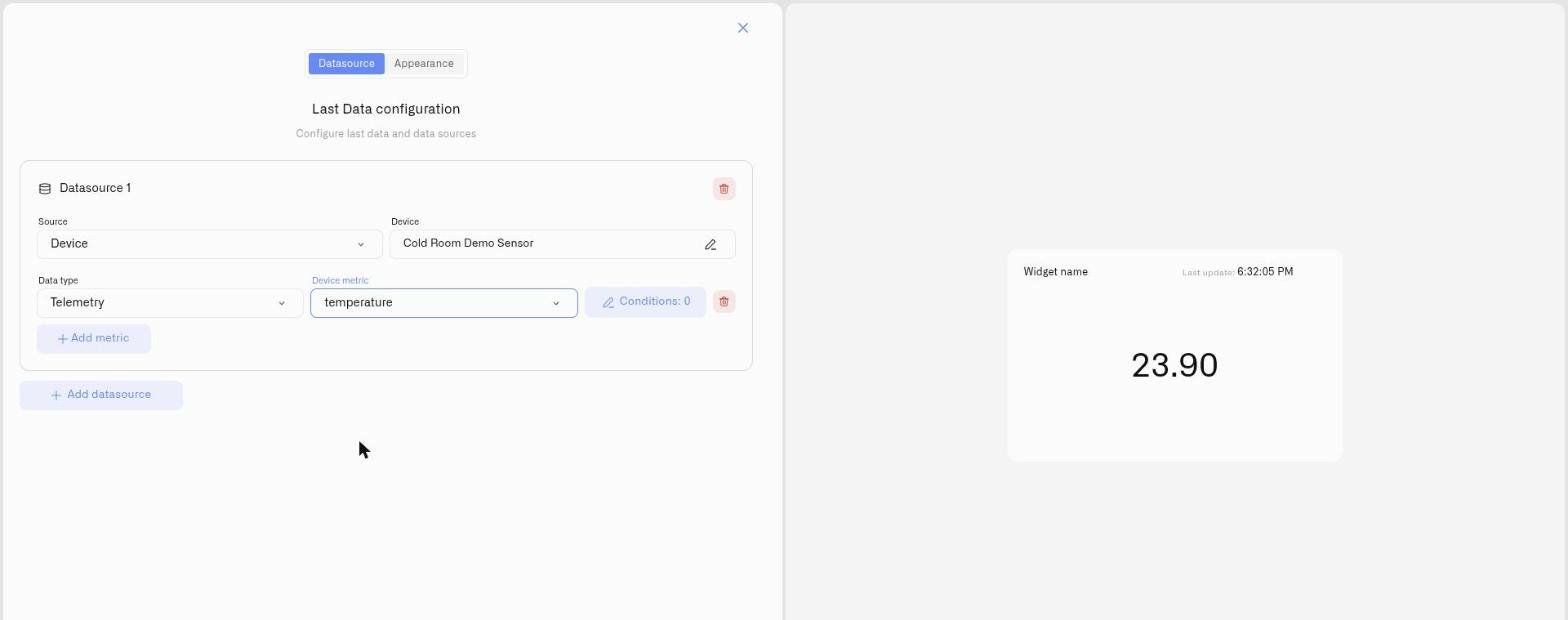
 Consulta la última lectura del sensor
Elige dispositivo y métrica en Last Data y configura apariencia y umbrales. Un widget reutilizable cubre valores, indicadores y otras presentaciones.
Plataforma IoT
Más productos
Explorar
Dashboards
Diseña el panel alrededor de las decisiones que necesitas tomar: consultar la última lectura, revisar su historial y enviar un comando compatible. Configura widgets reutilizables sin reunir herramientas distintas para cada variante visual.
app.kiloiot.io · Dashboards
Producto realDatos en tiempo real
Un panel abierto recibe lecturas nuevas mediante una conexión persistente, sin recargar la página. El tiempo depende del intervalo de envío, la red y el procesamiento; no garantiza medición continua ni latencia cero.
El indicador Live Data en la cabecera del dashboard confirma que el flujo está activo. Y los integradores que construyen pantallas externas pueden consumir el mismo flujo en vivo por SSE y WebSocket.
Elige dispositivo y métrica en Last Data y configura apariencia y umbrales. Un widget reutilizable cubre valores, indicadores y otras presentaciones.
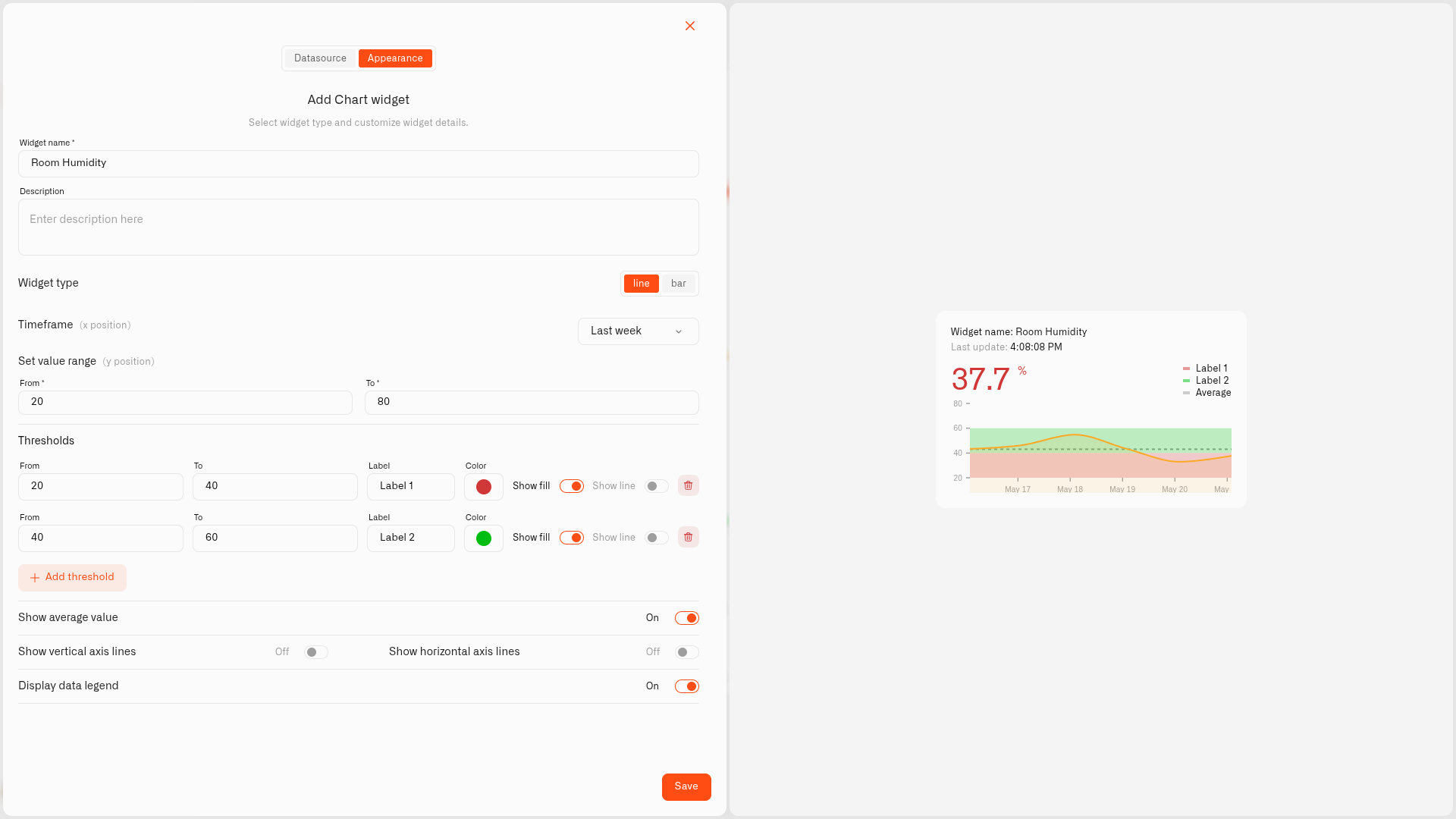
Usa Chart para consultar el historial recibido y añadir bandas de umbral. Compara el último valor con la tendencia antes de decidir qué requiere atención.
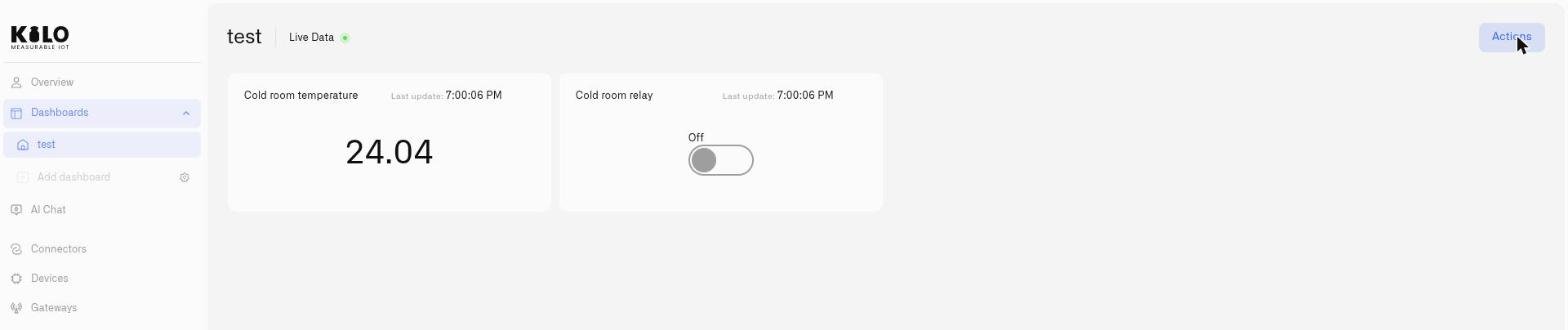
Coloca un widget Control junto a la lectura. Vincula la acción a un comando que ofrezca el modelo del dispositivo y comprueba la respuesta mediante sus mecanismos compatibles.
La suite de widgets
Cada dashboard se arma con widgets: conéctalos a cualquier dispositivo, dales estilo y asigna a cada número su significado operativo.
La última lectura, en el formato adecuado: valor simple, dona, pastel, tubo, medidor o medidor radial — varios sensores en una sola tarjeta.
El histórico en línea o barras con la lectura en vivo arriba, bandas de umbral dibujadas sobre la gráfica y una línea de promedio opcional.
Un activo con GPS sobre un mapa interactivo en vivo, una métrica en el marcador — más el historial de rutas de cualquier rango de fechas.
Fija lecturas en vivo sobre cualquier plano, esquema o foto de la instalación — cada valor queda exactamente donde está su sensor.
Títulos y notas que convierten un tablero denso en zonas etiquetadas que se leen en segundos.
Inserta un informe de BI, un mapa del tiempo o una página de estado desde una lista de servicios verificados — junto a tus datos.
Interruptores, botones, deslizadores y campos que envían comandos reales a los dispositivos — al lado de las lecturas que los justifican.
Un modelo 3D vivo de tu instalación que se recolorea en tiempo real según reportan los sensores vinculados.
Formato condicional
Cada métrica lleva sus propias reglas de condición: rangos con nombre como «Conforme», «Aviso» y «Incumplimiento», cada uno con su color. El widget se pone verde, ámbar o rojo en cuanto una lectura cruza el límite: los operadores ven un estado, no números crudos.
El mismo sensor puede significar cosas distintas según el lugar: 4 °C es verde en una cámara frigorífica y rojo en una sala limpia. Las condiciones codifican ese contexto widget a widget.
app.kiloiot.io · Dashboard en vivo
Producto real
Dashboards · árbol de carpetas
Organización
Agrupa los dashboards en carpetas por edificio, región o equipo, y arrástralos al orden en que tu operación los lee — las vistas críticas arriba.
Editar es un acto deliberado: el modo de vista queda en solo lectura para el día a día, y el modo de edición es donde añades, arrastras, redimensionas y configuras widgets. Nada cambia hasta pulsar Guardar — Cancelar lo descarta todo.
Desplegar y compartir
Un dashboard solo sirve donde la gente mira de verdad — y solo es seguro cuando lo cambian las personas correctas.
Colapsa la barra lateral a iconos y el dashboard ocupa todo el ancho de la pantalla — ideal para muros de centros de operaciones, pantallas de recepción y puestos de planta encendidos todo el turno.
El acceso se basa en atributos (ABAC) y se define por persona: da permiso de edición sobre los dashboards, solo vista, o ningún acceso — con permisos distintos en cada organización a la que pertenezca.
¿Planeas un muro de monitoreo o un despliegue multi-sede? Diseñemos juntos tu configuración de dashboards.
Reserva una llamadaFAQ
Un panel abierto recibe lecturas nuevas mediante una conexión persistente, sin recargar la página. El tiempo depende del intervalo de envío, la red y el procesamiento; no garantiza medición continua ni latencia cero.
Último dato (valor, dona, pastel, tubo, medidor, medidor radial), Gráfica con bandas de umbral y línea de promedio, Mapa con historial de rutas, Imagen con pines en vivo sobre cualquier plano o foto, Texto, inserciones iFrame, widgets de Control que envían comandos a dispositivos y un gemelo digital 3D del edificio.
Agrúpalos en carpetas por edificio, región o equipo, y reordena carpetas y dashboards arrastrando y soltando. Un solo nivel de carpetas mantiene la barra lateral predecible, y un nombre claro — sede más función — hace que cualquier vista se encuentre rápido.
El acceso se basa en atributos (ABAC) y se asigna por usuario: Edición, Vista o Sin acceso sobre los dashboards, organización por organización. La misma persona puede tener permisos distintos en cada organización a la que pertenece.
¿Evaluando plataformas? Vea cómo se compara Kilo con ThingsBoard, Ubidots, Datacake y otras plataformas IoT — comparaciones honestas y verificadas.
Comparar plataformas IoTConecta tu primer dispositivo y crea una vista útil. El plan gratuito incluye cinco dispositivos, un panel y una regla; hardware y conectividad van aparte.