
 English
  Français
  Español
  Deutsch
  Português
  Italiano
  العربية
 Consulter la dernière mesure d'un capteur
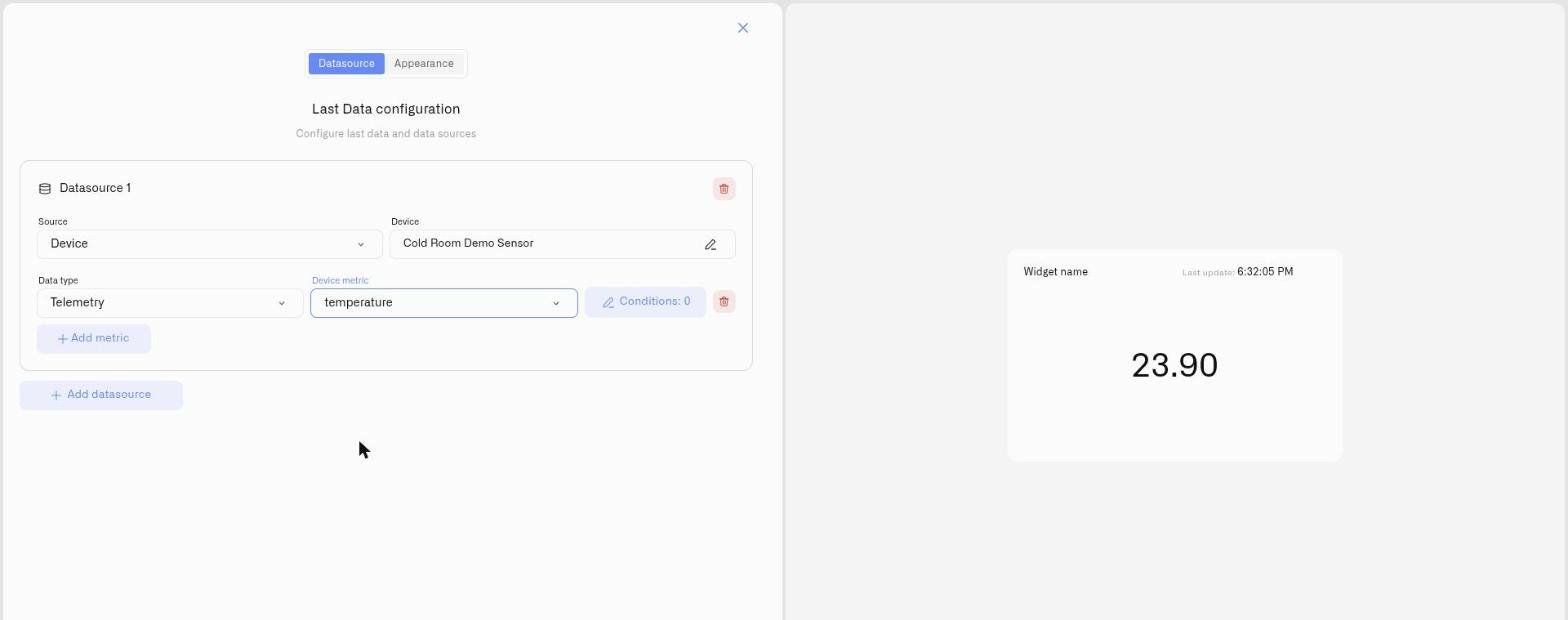
Choisissez appareil et métrique dans Last Data, puis réglez l'apparence et les conditions de seuil. Un widget réutilisable couvre valeurs, jauges et autres présentations.
Plateforme IoT
Autres produits
Explorer
Dashboards
Construisez votre tableau de bord autour des décisions à prendre : consulter la dernière mesure, comprendre son historique et envoyer une commande compatible. Configurez des widgets réutilisables au lieu de multiplier les outils pour chaque variante visuelle.
app.kiloiot.io · Dashboards
Vrai produitDonnées en temps réel
Un tableau de bord ouvert reçoit les nouvelles mesures par une connexion persistante, sans recharger la page. Le délai dépend de la fréquence d'envoi du capteur, du réseau et du traitement ; cela ne garantit ni mesure continue ni latence nulle.
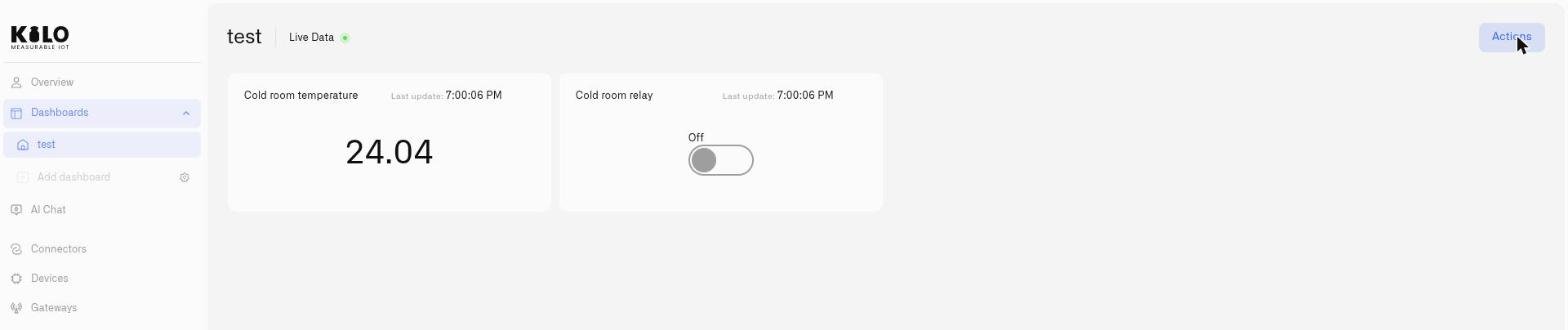
L’indicateur Live Data dans l’en-tête du dashboard confirme que le flux est actif. Et les intégrateurs qui construisent des écrans externes peuvent consommer le même flux en direct via SSE et WebSocket.
Choisissez appareil et métrique dans Last Data, puis réglez l'apparence et les conditions de seuil. Un widget réutilisable couvre valeurs, jauges et autres présentations.
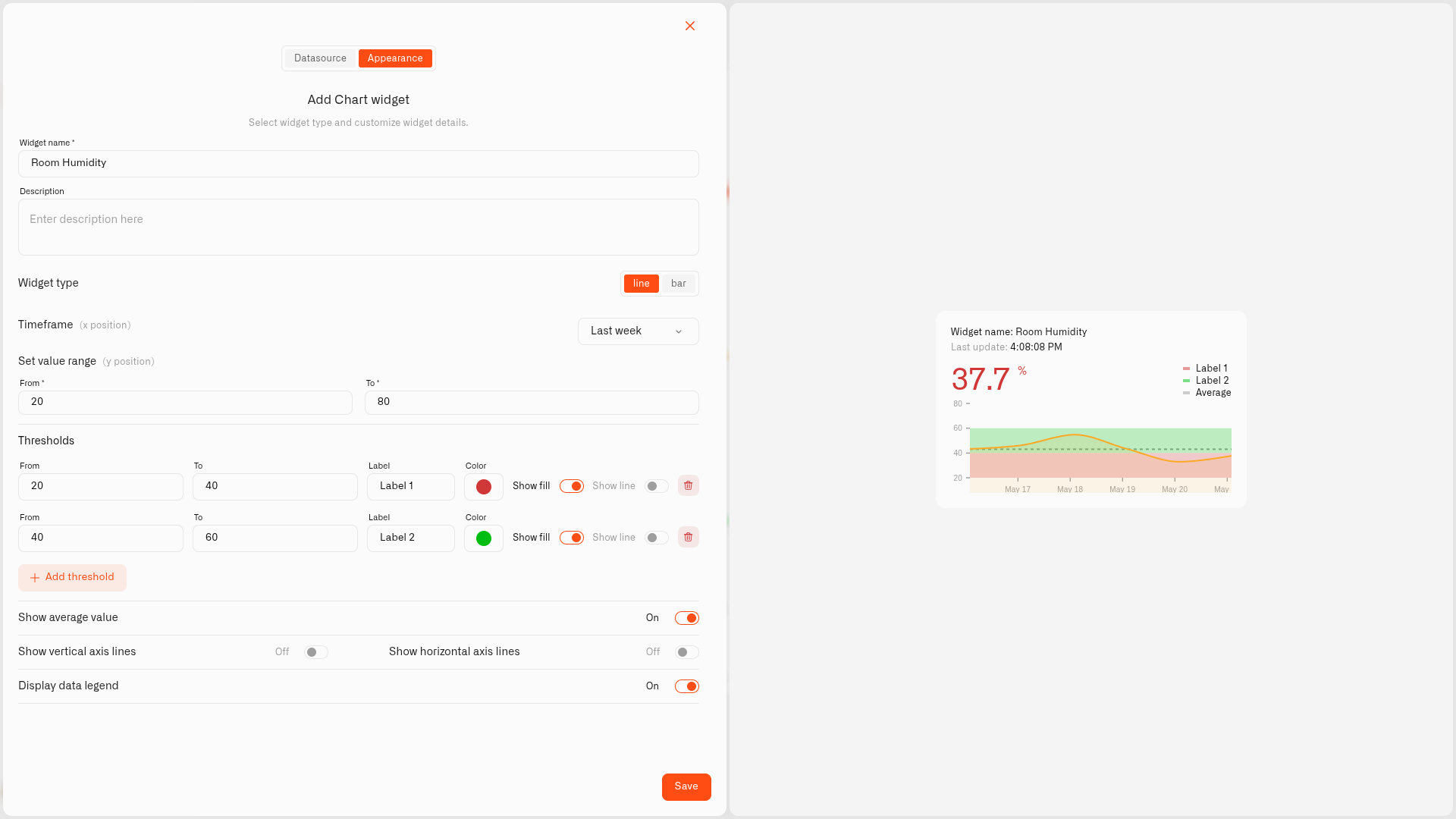
Utilisez Chart pour consulter l'historique reçu et ajouter des bandes de seuil. Comparez dernière valeur et tendance avant de décider ce qui demande votre attention.
Placez un widget Control à côté de la mesure. Associez son action à une commande exposée par le modèle d'appareil, puis vérifiez la réponse au moyen du retour pris en charge.
La suite de widgets
Chaque dashboard s’assemble à partir de widgets : connectez-les à n’importe quel appareil, personnalisez-les et donnez à chaque chiffre son sens opérationnel.
La dernière mesure, au format qui convient : valeur simple, anneau, camembert, tube, jauge ou jauge radiale — plusieurs capteurs dans une seule tuile.
L’historique en ligne ou en barres avec la valeur en direct au-dessus, des bandes de seuil tracées sur le graphe et une ligne de moyenne optionnelle.
Un actif GPS sur une carte interactive en direct, une métrique sur le marqueur — plus l’historique des trajets sur n’importe quelle période.
Épinglez des mesures en direct sur un plan d’étage, un schéma ou une photo de site — chaque valeur est exactement là où se trouve son capteur.
Titres et notes qui transforment un tableau dense en zones étiquetées, lisibles en quelques secondes.
Intégrez un rapport BI, une carte météo ou une page de statut depuis une liste de services vérifiés — juste à côté de vos données.
Interrupteurs, boutons, curseurs et champs de saisie qui envoient de vraies commandes aux appareils — à côté des mesures qui les justifient.
Un modèle 3D vivant de votre installation qui se recolore en temps réel au rythme des capteurs qui lui sont liés.
Mise en forme conditionnelle
Chaque métrique porte ses propres règles de condition — des plages nommées comme « Conforme », « Alerte » et « Dépassement », chacune avec sa couleur. Le widget passe au vert, à l’orange ou au rouge dès qu’une mesure franchit une limite : les opérateurs voient un statut, pas des chiffres bruts.
Le même capteur peut signifier des choses différentes selon le contexte : 4 °C est vert dans une chambre froide et rouge dans une salle blanche. Les conditions encodent ce contexte widget par widget.
app.kiloiot.io · Dashboard en direct
Vrai produit
Dashboards · arborescence
Organisation
Regroupez les dashboards en dossiers par bâtiment, région ou équipe, et glissez-les dans l’ordre de lecture de votre exploitation — les vues critiques en haut.
La modification est un acte volontaire : le mode consultation reste en lecture seule au quotidien, tandis que le mode édition sert à ajouter, déplacer, redimensionner et configurer les widgets. Rien ne change avant d’avoir cliqué sur Enregistrer — Annuler écarte tout.
Déployer & partager
Un dashboard n’est utile que là où l’on regarde vraiment — et sûr seulement quand les bonnes personnes peuvent le modifier.
Réduisez la barre latérale en icônes et le dashboard occupe toute la largeur de l’écran — idéal pour les murs de centre d’exploitation, les écrans d’accueil et les postes d’atelier allumés toute la journée.
L’accès est basé sur les attributs (ABAC) et défini par personne : accordez la modification des dashboards, la consultation seule, ou aucun accès — avec des permissions différentes dans chaque organisation.
Vous préparez un mur de supervision ou un déploiement multi-sites ? Construisons votre configuration de dashboards ensemble.
Réserver un appelContinuer la visite
FAQ
Un tableau de bord ouvert reçoit les nouvelles mesures par une connexion persistante, sans recharger la page. Le délai dépend de la fréquence d'envoi du capteur, du réseau et du traitement ; cela ne garantit ni mesure continue ni latence nulle.
Dernière valeur (valeur, anneau, camembert, tube, jauge, jauge radiale), Graphique avec bandes de seuil et ligne de moyenne, Carte avec historique des trajets, Image avec épingles en direct sur un plan ou une photo, Texte, intégrations iFrame, widgets de Contrôle qui envoient des commandes aux appareils, et un jumeau numérique 3D du bâtiment.
Regroupez-les en dossiers par bâtiment, région ou équipe, et réordonnez dossiers et dashboards par glisser-déposer. Un seul niveau de dossiers garde la barre latérale prévisible, et un nommage clair — site plus fonction — rend chaque vue facile à retrouver.
L’accès est basé sur les attributs (ABAC) et défini par utilisateur : Modification, Consultation ou Aucun accès aux dashboards, organisation par organisation. La même personne peut avoir des permissions différentes dans chacune de ses organisations.
Vous évaluez des plateformes ? Découvrez comment Kilo se compare à ThingsBoard, Ubidots, Datacake et d’autres plateformes IoT — des comparaisons honnêtes et vérifiées.
Comparer les plateformes IoTConnectez votre premier appareil et créez une vue utile. Le forfait gratuit comprend cinq appareils, un tableau de bord et une règle ; matériel et connectivité sont séparés.