
 English
  Français
  Español
  Deutsch
  Português
  Italiano
  العربية
 Digitaler Gebäudezwilling
Ein digitaler Gebäudezwilling, der Ihr Gebäude live zeigt
Zeichnen Sie Ihr Gebäude in 3D, verdrahten Sie es mit Ihren Sensoren und legen Sie es auf ein Dashboard — Digital Twin Software, eingebaut in die Plattform statt als separates Produkt. Statt eine Temperatur in einer Tabelle zu lesen und sie gedanklich "Kühlhaus 3, Regal Nord" zuzuordnen, sieht der Operator das Nordregal rot aufleuchten — das räumliche Bild, das Ihren Sensordaten gefehlt hat.
Ein Dashboard-Widget · Keine CAD-Lizenz nötig
app.kiloiot.io · Digitaler Gebäudezwilling
Echtes Produkt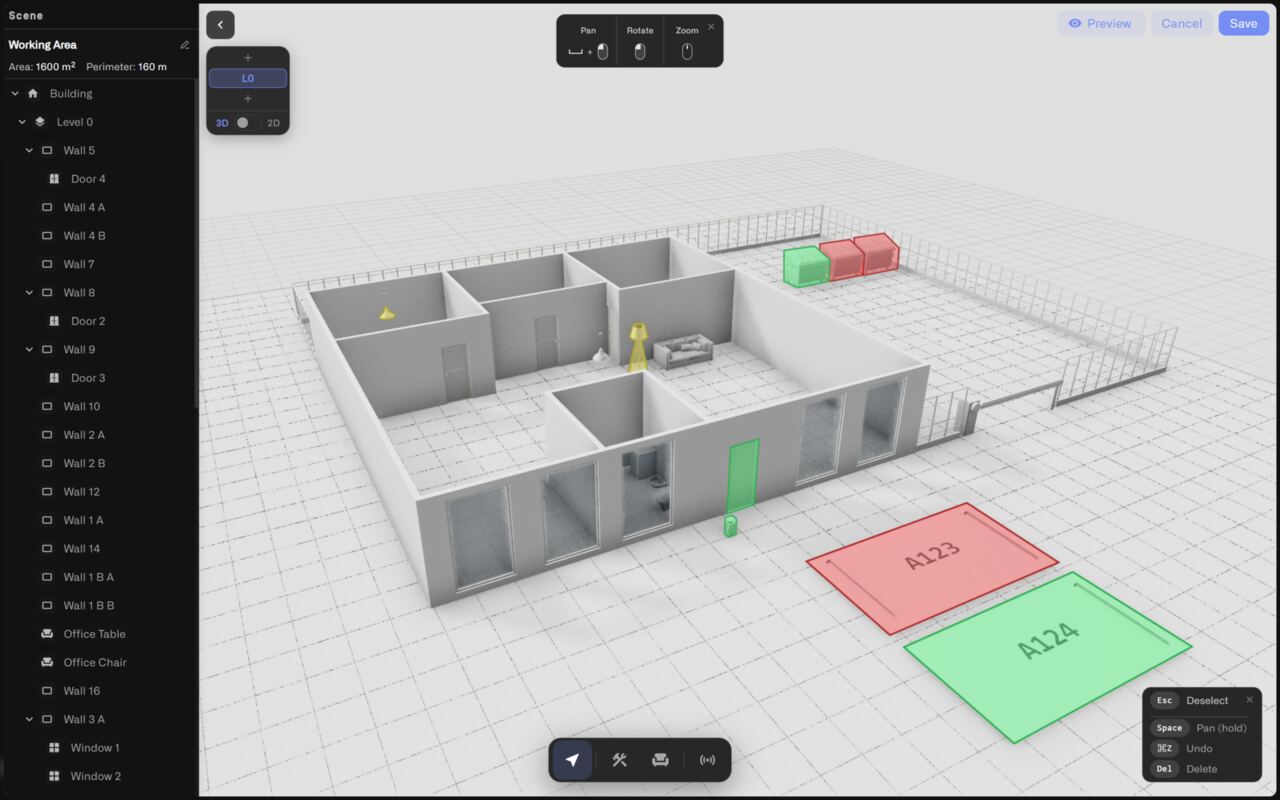
Eingebauter 3D-Editor
Digital Twin Software mit eingebautem Editor — ohne CAD-Lizenz
Der Vollbild-Editor ist Teil der Plattform. Zeichnen Sie Wände, Türen, Fenster und Zäune mit je zwei Klicks; wählen Sie Materialien von Ziegel bis Glas; modellieren Sie jedes Geschoss eines mehrstöckigen Gebäudes; und wechseln Sie zwischen einem fixierten 2D-Grundriss für präzises Layout und einer frei drehbaren 3D-Ansicht zur Kontrolle auf Augenhöhe.
Wände, Türen, Fenster, Zäune
Zwei-Klick-Zeichnen mit Rastereinrastung und Live-Längenangabe — rechte Winkel, ausgerichtete Wände.
Mehrgeschossige Modelle
Stapeln Sie Etagen wie im echten Gebäude, arbeiten Sie in der Solo-Ansicht Etage für Etage, prüfen Sie alles im Stack.
2D + 3D derselben Szene
Den Grundriss von oben anlegen, dann in 3D umschalten — ein Modell, zwei Ansichten.
Katalog mit 60+ Objekten
Schreibtische, Racks, Klimageräte, Pumpen, Rauchmelder, Parkplätze, Container — maßstabsgetreue 3D-Modelle.
Drei Wege zum Start
Zeichnen, DXF importieren oder von der Karte abpausen
Beginnen Sie mit den Zeichenwerkzeugen von null — oder überspringen Sie das: Importieren Sie die Architekturzeichnung als DXF-Datei, das Austauschformat, das jedes große CAD-Programm exportiert, und die Linien werden zu maßstabsgetreuen Wänden auf der aktiven Etage. Gar keine Pläne? Öffnen Sie die Luftbildkarte, klicken Sie den Umriss des Gebäudes ab, und das Polygon wird zu Ihrer Gebäudehülle.
Das Abpausen von der Karte verankert das Modell zugleich automatisch an echten GPS-Koordinaten — und jedes Modell lässt sich auch von Hand verankern, indem Gebäudeecken an reale Breiten- und Längengrade gebunden werden, damit der Zwilling weiß, wo auf der Welt er steht.
Mit Ihren Sensoren verdrahtet
Sensoren binden — und das Smart Building färbt sich selbst
Eine Bindung verknüpft einen Sensormesswert mit einem oder mehreren Objekten, plus den Farbregeln, die bestimmen, was sie zeigen: Zahlenbereiche, Textwerte oder boolesche Zustände — in Reihenfolge ausgewertet, der erste Treffer gewinnt. Binden Sie einen Zonen-Temperaturfühler an jeden Schreibtisch der Zone, und alle färben sich gemeinsam; mit dem eingebauten Test-Slider prüfen Sie jede Bedingung, bevor das Modell je ein Dashboard erreicht.
Bedingte Farben
2–8 °C grün, 8–12 °C bernstein, Standard rot — Compliance-Status, ohne eine Geräteseite zu öffnen.
Beschriftete Pins
Heften Sie den exakten Messwert an seinen Ort: "Kühlhaus / Temperatur 13,4 °C", gefärbt nach denselben Bedingungen.
Jeder Messwert, jedes Objekt
Belegung auf Parkbuchten, Füllstand auf Containern, Störungszustand auf Klimageräten und Pumpen.
Testen vor dem Speichern
Ein Werte-Slider färbt gebundene Objekte in Echtzeit um — prüfen Sie die Schwellen, bevor das Gerät überhaupt sendet.
Lebt auf Ihrem Dashboard
Ein Widget im Raster, verwaltet wie alles andere
Der Zwilling ist ein Dashboard-Widget — Digital Twin Software, die dort lebt, wo Ihr Betrieb ohnehin läuft: Er fügt sich in die Ordnerhierarchie des Dashboards ein, skaliert im Raster und folgt den Freigabe- und Zugriffsrechten der Organisation wie jede andere Kachel. Der Kamerawinkel und die Ansicht, mit denen Sie den Editor verlassen — 2D-Plan oder 3D-Szene, Pins ein- oder ausgeblendet — sind exakt das, was das Dashboard live rendert.
Für Systemintegratoren
Ein digitaler Gebäudezwilling, den Kunden sofort verstehen
Ein Dashboard voller Diagramme muss man erklären; ein Modell des eigenen Gebäudes erklärt sich selbst. Importieren Sie das DXF, das der Kunde bereits hat, binden Sie die Sensoren, die Sie installiert haben, und übergeben Sie eine Betriebsansicht, in der jeder sofort weiß, welche Ecke des Gebäudes rot ist — und warum.
Termin buchenDie Plattform entdecken
Verwandte Funktionen
FAQ
FAQ zum digitalen Gebäudezwilling
Brauche ich CAD-Kenntnisse oder 3D-Software?
Nein. Die Digital Twin Software ist in die Plattform eingebaut — Wände entstehen mit zwei Klicks, Objekte werden aus einem Katalog gezogen, Materialien aus einem Raster gewählt. Sie brauchen ein wiedererkennbares Modell, kein perfektes — genau dafür sind die Werkzeuge gemacht.
Kann ich meine vorhandenen Grundrisse verwenden?
Ja. Importieren Sie eine DXF-Datei — das Austauschformat, das jedes große CAD-Programm exportiert — und die Wandgeometrie kommt bereits maßstabsgetreu an. Sie können den Gebäudeumriss auch von einer Luftbildkarte abpausen oder alle drei Ansätze frei mischen.
Wie funktionieren die Live-Farben?
Jede Sensormetrik trägt Farbbedingungen — Zahlenbereiche, exakte Textwerte oder boolesche Zustände —, die der Reihe nach ausgewertet werden; der erste Treffer gewinnt, dazu eine Standardfarbe. Gebundene Objekte färben sich in Echtzeit um, und ein Test-Slider prüft jede Stufe vor dem Speichern.
Funktioniert das auch für mehrstöckige Gebäude?
Ja. Jede Etage ist eine eigene Ebene mit eigenen Wänden, Objekten und Sensorbindungen. Arbeiten Sie Etage für Etage in der Solo-Ansicht, prüfen Sie das gestapelte Gebäude in 3D — und Pins bleiben auf der Etage, auf der sie gesetzt wurden.
Bringen Sie Ihr Gebäude aufs Dashboard
Starten Sie kostenlos mit 5 Geräten, öffnen Sie die Widget-Auswahl und zeichnen Sie heute Ihre erste Etage — ganz ohne Zahlungsdaten.